

Entradas relacionadas



Índice de contenidos
Cómo pasar los contactos de un teléfono a otro
Si quieres saber cómo pasar los contactos de un teléfono a otro, lo primero que debes considerar es si ambos dispositivos tienen el mismo sistema operativo. Esto es muy importante porque el traspaso de contactos varía dependiendo de si ambos móviles son Android o iOS, o si son diferentes entre sí, es decir, si uno es Android y el otro es iOS.
En este artículo te explicamos cómo transferir contactos de un móvil a otro paso a paso, considerando todas las posibles combinaciones de sistemas operativos.
Cómo pasar los contactos de un teléfono Android a otro Android
Si has ido añadiendo tus contactos en la tarjeta SIM de tu móvil, lo habitual es que al cambiar de teléfono se actualicen automáticamente al insertar la tarjeta en el nuevo dispositivo. Sin embargo, en algunos casos, esto no es suficiente. Puede haber problemas de memoria en la SIM o haber contactos almacenados en la memoria interna del dispositivo.
Para asegurarte de que todos los contactos se transfieran correctamente de Android a Android, una de las formas más sencillas es sincronizarlos con tu cuenta de Google.
Sincronizar los contactos con la cuenta de Gmail
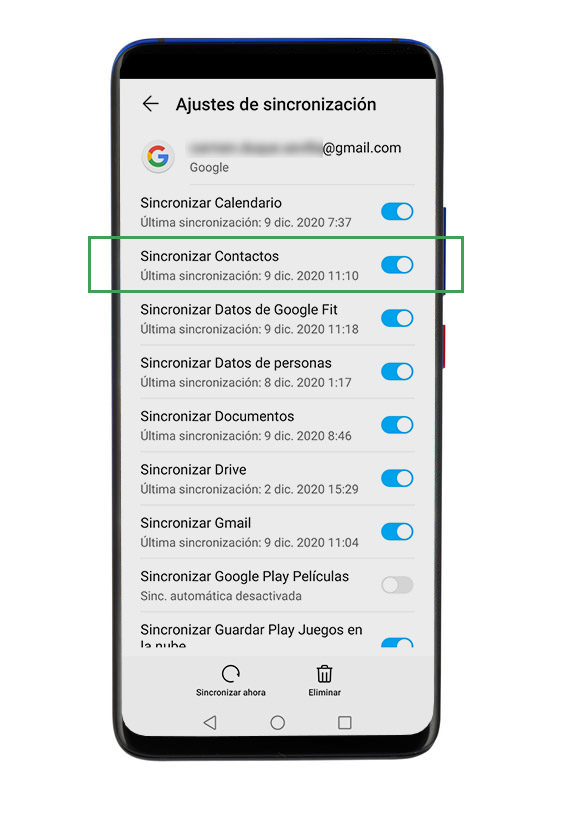
Para sincronizar los contactos con tu cuenta de Google (Gmail), sigue estos pasos:
- En tu móvil antiguo, ve a Ajustes > Cuentas > Google.
- Si tienes más de una cuenta, selecciona la que deseas usar para sincronizar los contactos.
- Activa la sincronización de los datos que quieras compartir con tu cuenta de Gmail, como Calendario, Contactos, Documentos, Drive y Gmail.
- Antes de sincronizar, asegúrate de que tienes activada la opción «Todos los contactos» en la configuración de «Contactos a mostrar».
- Para ello, accede a Contactos > Ajustes > Contactos a Mostrar y selecciona la opción «Todos los contactos».
- Sincroniza los contactos accediendo a Contactos > Ajustes > Mover los contactos del dispositivo a… y elige tu cuenta de Gmail.
Una vez finalizado este proceso, todos los contactos estarán almacenados en tu cuenta de Google.
Sincronizar contactos en el teléfono móvil nuevo
Cuando el proceso anterior haya finalizado, sigue estos pasos en tu nuevo teléfono:
- Accede a Ajustes > Cuentas > Google.
- Verás la cuenta de Gmail que registraste al configurar el dispositivo.
- Selecciona tu cuenta y activa la opción «Sincronizar contactos».
- Si aún no has registrado tu cuenta de Gmail, ve a Ajustes > Cuentas, selecciona Añadir cuenta > Google, inicia sesión y activa la sincronización de contactos.
¡Listo! Ahora tienes todos los contactos en tu nuevo dispositivo.
💡 Consejo: Automatiza la sincronización de contactos para no perder información en el futuro. Además, cuando guardes un nuevo contacto, selecciona la cuenta de Gmail en lugar de la memoria del dispositivo o la SIM.
Cómo transferir contactos sin utilizar Google
Si prefieres pasar los contactos de un móvil a otro sin depender de Google, puedes exportarlos en un archivo vCard (.vcf) y transferirlos manualmente.
Exportar contactos a archivo vCard
- En el móvil antiguo, accede a Contactos > Ajustes > Importar/Exportar contactos.
- Selecciona los contactos de las ubicaciones que deseas conservar (Teléfono, SIM, WhatsApp, Google, etc.).
- Elige la opción Exportar. Se generará un archivo vCard (.vcf), que podrás guardar en la memoria del dispositivo o transferir a otro medio, como un ordenador.
- Puedes enviar este archivo al nuevo teléfono mediante Bluetooth, correo electrónico o cable USB.
Importar contactos desde archivo .vcf
Una vez hecha la exportación en el móvil antiguo, envía el archivo .vcf por Bluetooth al móvil nuevo o, si lo guardaste en un ordenador, conecta el nuevo dispositivo al ordenador y copia el archivo en su memoria interna. Ten en cuenta que los archivos .vcf no suelen pesar mucho por lo que también podrías enviártelo por correo electrónico.
Una vez que el archivo se encuentre en la memoria interna del nuevo terminal, el proceso para importar los contactos es:
- En el nuevo móvil, abre Contactos > Ajustes > Importar/Exportar contactos.
- Selecciona Importar y elige el archivo .vcf desde la memoria interna o la tarjeta SD.
- Decide si deseas importar los contactos al teléfono o a una cuenta de Google.
Una vez terminado este proceso, todos los contactos estarán disponibles en el nuevo dispositivo.
Cómo sincronizar contactos de iPhone a iPhone
¿Estrenas un nuevo iPhone y no sabes cómo sincronizar los contactos del teléfono antiguo al nuevo? Con iPhone es mucho más sencillo siempre que compartas la misma cuenta de iCloud en los dos dispositivos!
Sincronizar contactos con iCloud
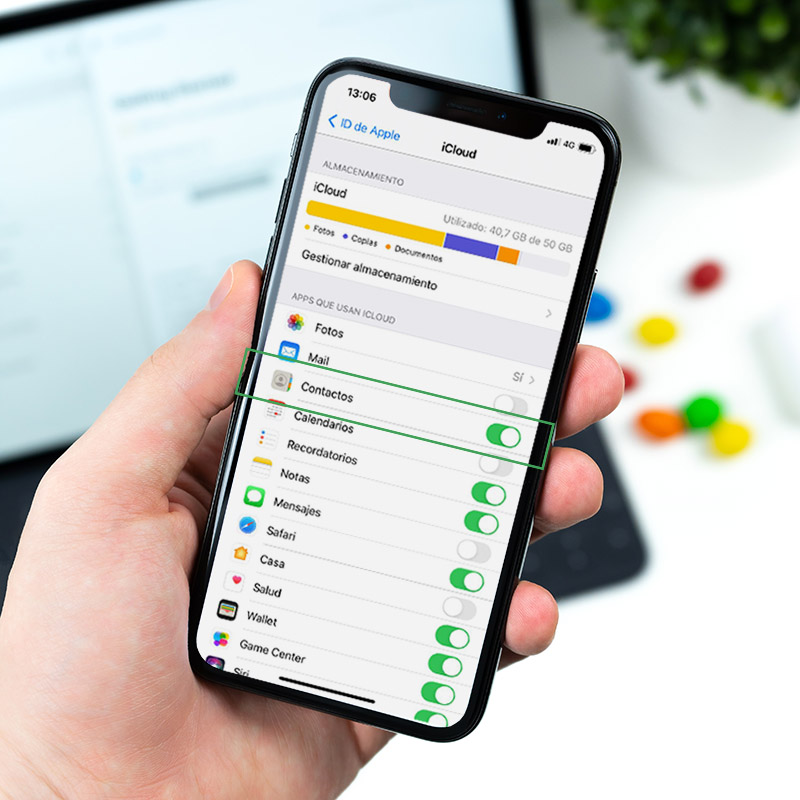
- En tu iPhone antiguo, accede a Ajustes > Tu nombre > iCloud.
- Asegúrate de que la opción «Contactos» está activada.
- Para garantizar que todos los contactos estén actualizados, selecciona «Copiar en iCloud».
Transferir contactos al nuevo iPhone
- Inicia el nuevo iPhone e introduce tu Apple ID.
- Elige la opción «Restaurar desde una copia de seguridad de iCloud».
- Al finalizar, tu nuevo iPhone tendrá los mismos contactos que el anterior.
Inicio rápido en iPhone
- Si tienes los dos terminales delante, inicia el nuevo iPhone.
- Al mantener el otro al lado, el proceso de configuración del nuevo lo detectará y te aparecerá la opción de transferir los datos por inicio rápido.
- Acepta.
- En el nuevo iPhone aparecerá un código de puntos.
- En el iPhone antiguo se activará la cámara. Apunta al código que aparece en el nuevo dispositivo y comenzará la transferencia. ¡Incluidos los contactos!
Recuerda que para usar esta función ambos equipos deben estar uno al lado del otro.
Pasar contactos de Android a iOS o viceversa
Si vas a cambiar de teléfono a un dispositivo con un sistema operativo diferente y tienes miedo a perder los contactos, no te preocupes, pasar contactos de iPhone a Android o viceversa es muy sencillo hoy día.
Al igual que en el caso de pasar contactos de Android a Android, puedes utilizar Google Drive para iOS para hacer una copia de seguridad de tus contactos y después pasarlos a tu nuevo móvil Android.
Para ello, crea una cuenta de Gmail en caso de que no la tengas y sigue los siguientes pasos:
- Descarga Google Drive en tu iPhone. Abre la aplicación y selecciona “Ajustes” > “Hacer copia de seguridad”.
- En el menú de crear copias de seguridad con Google Drive que te aparece selecciona “Contactos”. También verás otros datos que puedes añadir a la copia como fotos, eventos del calendario o vídeos.
- Al pulsar en contactos activa el botón “Crear copias de seguridad en Contactos de Google”. Retrocede y pulsa el botón “Inicia copia de seguridad”
- Una vez activado se copiará toda tu agenda del iPhone.
- Cuando enciendas tu nuevo móvil Android, inicia sesión con la misma cuenta de Gmail que usaste en iPhone.
- Entra en la aplicación de Contactos de tu teléfono y aparecerán todos los que sincronizaste.
Igualmente, puedes utilizar esta opción para pasar los contactos de Android a iPhone. Sigue los siguientes pasos:
- Sincroniza tus contactos desde el móvil Android con tu cuenta de Google siguiendo los pasos del supuesto 1.
- Abre tu nuevo iPhone y en Configuración/Ajustes selecciona la opción: Correo, Contactos, Calendario.
- Pulsa en “Agregar cuenta” y selecciona “Otro”. No selecciones Gmail o Google pues no sincronizará los contactos.
- En el menú que te aparece al pulsar en “Otro” selecciona “Agregar cuenta CardDAV”.
- En el campo de ‘Servidor’ escribe https://contacts.google.com
- Ingresa tu usuario y contraseña de Google y la descripción que tú quieras para reconocer esos contactos.
- Presiona “Continuar” y ya tendrás tus contactos pasados de tu antiguo Android a tu nuevo iPhone.
Preguntas frecuentes
¿Cómo se hace para pasar todos los contactos de un teléfono a otro?
Puedes utilizar Google, iCloud, Bluetooth o un archivo vCard (.vcf), dependiendo del sistema operativo de ambos dispositivos.
¿Cómo pasar contactos de un teléfono a otro con Bluetooth?
- Activa Bluetooth en ambos teléfonos y emparéjalos.
- En el dispositivo antiguo, accede a Contactos y selecciona los que deseas enviar.
- Elige la opción Compartir por Bluetooth y envíalos al dispositivo receptor.
¿Cómo exportar todos los contactos?
Puedes exportarlos creando un archivo vCard (.vcf) desde la app Contactos en Ajustes > Importar/Exportar.
¿Cómo sincronizar un teléfono a otro?
Para sincronizar dos teléfonos, usa la misma cuenta en Google o iCloud y activa la opción de sincronización de contactos en Ajustes.
¡Empieza a pasar los contactos de un teléfono a otro!
Ahora que sabes cómo pasar los contactos de un teléfono a otro, puedes elegir la opción que mejor se adapte a tus necesidades. Si este artículo te ha sido útil, compártelo con otras personas que puedan necesitarlo o déjanos un comentario con tus dudas.
¿Quieres más guías como esta? Síguenos en nuestras redes sociales y mantente al día con los mejores consejos tecnológicos.




Tengo dos teléfonos uno iPhone y el otro Android, quiero pasar todos los archivos de uno a otro y cambiar las SIM también. Deseo restaurar ambos a origen y no perder la información.
Luis Miguel, gracias por contactar con nosotros. Si estás en Madrid, Barcelona o Las Palmas, puedes acercarte a una de nuestras tienda ANOVO care para que los técnicos te ayuden a configurar tus 2 dispositivos. En este enlace puedes ver toda la información de las tiendas: https://www.anovocare.es/tiendas-reparacion-moviles/. Esperamos haberte ayudado. Un saludo.